
Quy trình bảo trì
Nếu kết quả in bị mờ, màu không được in chính xác, hoặc kết quả in không vừa ý (ví dụ: đường kẻ in bị lệch), thực hiện quy trình bảo trì bên dưới.
 Quan trọng
- Không tráng rửa hoặc lau đầu in và bình mực. Điều này có thể gây ra sự cố với đầu in và bình mực.
 Lưu ý
Lưu ý
-
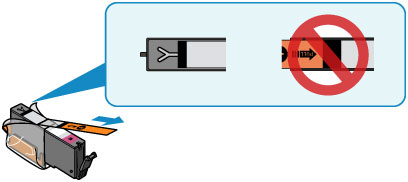
Đảm bảo băng dính bảo vệ màu cam không còn trên bình mực.
-
Mở bảng thao tác và đảm bảo đèn trên bình mực vẫn sáng. Nếu đèn nhấp nháy hoặc tắt, thực hiện hành động thích hợp.
-
Tăng chất lượng in trong cài đặt trình điều khiển máy in có thể cải thiện kết quả in.
Khi kết quả in bị mờ hoặc không đều:
-
Bước 1 In mẫu kiểm tra vòi phun.
Từ máy
Từ máy tính
- In mẫu kiểm tra vòi phun (Windows)
- In mẫu kiểm tra vòi phun (Mac OS)
-
Bước 2 Kiểm tra mẫu kiểm tra vòi phun.
-
Nếu thiếu đường hoặc có đường sọc trắng ngang trong mẫu:

-
Bước 3 Làm sạch đầu in.
Từ máy
Từ máy tính
- Làm sạch đầu in (Windows)
- Làm sạch đầu in (Mac OS)
Sau khi làm sạch đầu in, in và kiểm tra mẫu kiểm tra vòi phun:
 Bước 1
 -
Nếu vấn đề vẫn không được giải quyết sau khi thực hiện từ bước 1 đến bước 3 hai lần:
-
Bước 4 Làm sạch sâu đầu in.
Từ máy
Từ máy tính
- Làm sạch đầu in (Windows)
- Làm sạch đầu in (Mac OS)
Lưu ý
-
Nếu bạn đã thực hiện quy trình này đến bước 4 và vấn đề chưa được giải quyết, tắt nguồn và làm sạch sâu đầu in lại sau 24 giờ.
Nếu vấn đề vẫn không được giải quyết, có thể đầu in đã bị hỏng. Liên hệ trung tâm dịch vụ.
Khi kết quả in không đều chẳng hạn như đường kẻ bị lệch:
-
Bước Căn chỉnh đầu in.
Từ máy
Từ máy tính
- Căn chỉnh vị trí đầu in (Windows)
- Căn chỉnh vị trí đầu in (Mac OS)
